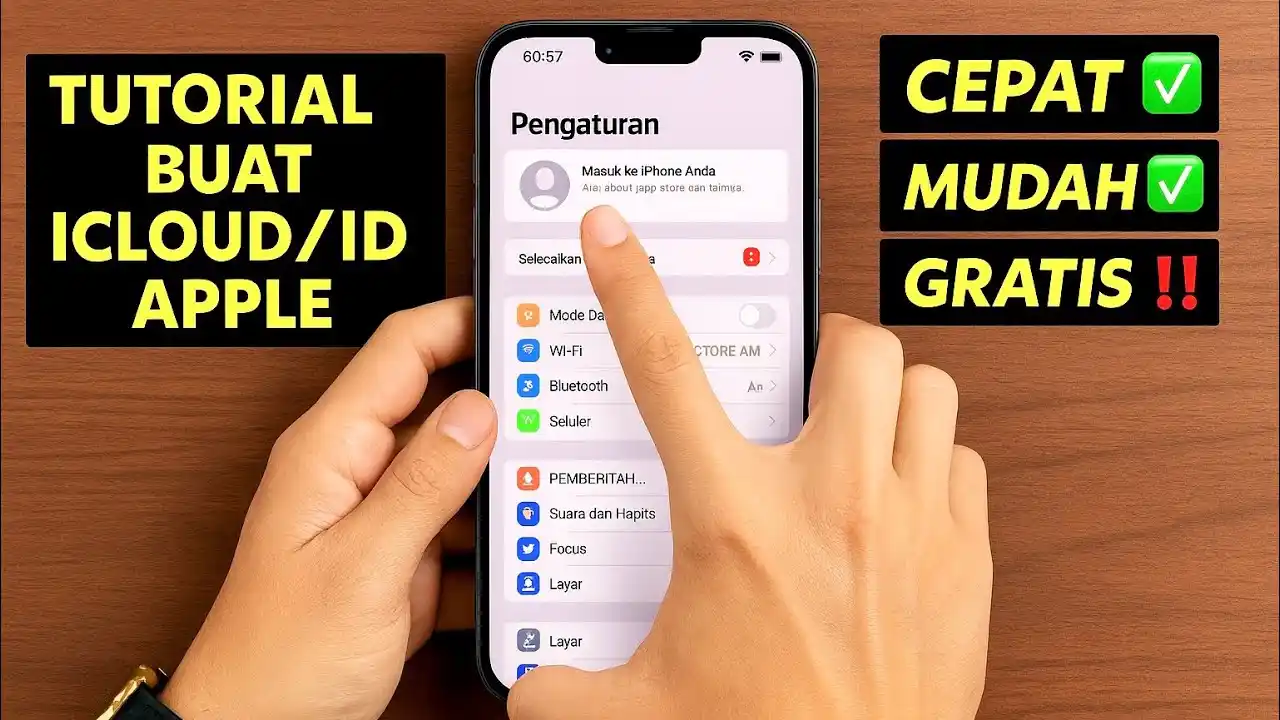
Banyak pengguna baru sering menyebut proses ini sebagai cara membuat iCloud. Padahal, yang dibuat terlebih dahulu adalah akun Apple. Setelah akun tersebut aktif, pengguna dapat menggunakannya untuk masuk ke iCloud, App Store, iMessage, FaceTime, dan layanan Apple lainnya.
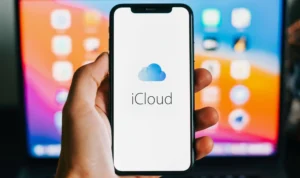
iCloud menjadi salah satu layanan penting bagi pengguna perangkat Apple. Melalui iCloud, pengguna bisa menyimpan foto, kontak, catatan, dokumen, cadangan perangkat, hingga mengakses data yang sama dari berbagai perangkat. Untuk memakai iCloud, pengguna perlu memiliki akun Apple yang digunakan sebagai identitas utama dalam ekosistem Apple.
Apa Itu iCloud dan Kenapa Penting untuk Pengguna Apple
iCloud adalah layanan penyimpanan dan sinkronisasi berbasis awan milik Apple. Fungsinya bukan hanya menyimpan file, tetapi juga menghubungkan data pengguna di berbagai perangkat yang memakai akun yang sama.
Melalui iCloud, foto yang diambil dari iPhone dapat muncul di iPad. Catatan yang dibuat di Mac juga bisa dibuka dari iPhone. Kontak, kalender, pengingat, sandi, dan file tertentu dapat tersinkron secara otomatis selama fitur tersebut diaktifkan.
“iCloud bukan sekadar tempat menyimpan foto. Bagi pengguna Apple, iCloud adalah pusat penghubung yang membuat perangkat terasa lebih rapi, aman, dan saling terhubung.”
Persiapan Sebelum Membuat iCloud
Sebelum membuat iCloud, pengguna perlu menyiapkan beberapa hal agar proses pendaftaran berjalan lancar.
Pertama, siapkan alamat email aktif. Email ini akan digunakan sebagai identitas utama akun Apple. Pastikan email tersebut masih bisa dibuka karena biasanya diperlukan untuk verifikasi.
Kedua, siapkan nomor telepon aktif. Nomor ini penting untuk keamanan akun, terutama saat proses verifikasi dan pemulihan akun.
Ketiga, buat kata sandi yang kuat. Hindari memakai tanggal lahir, nama sendiri, atau kombinasi yang mudah ditebak. Kata sandi sebaiknya memakai huruf besar, huruf kecil, angka, dan karakter khusus.
Keempat, pastikan perangkat terhubung ke internet. Proses pembuatan akun dan aktivasi iCloud membutuhkan koneksi stabil.
Cara Membuat iCloud di iPhone
Membuat iCloud melalui iPhone menjadi cara yang paling umum karena banyak pengguna pertama kali mengenal layanan ini saat mengatur perangkat baru.
Buka menu Pengaturan, lalu pilih opsi untuk masuk ke iPhone. Jika belum memiliki akun, pilih buat akun Apple baru. Setelah itu, masukkan nama, tanggal lahir, alamat email, nomor telepon, dan buat kata sandi.
Ikuti instruksi yang muncul di layar sampai proses verifikasi selesai. Biasanya pengguna perlu memverifikasi email atau nomor telepon untuk memastikan akun benar benar aktif.
Setelah akun selesai dibuat, pengguna dapat masuk ke menu iCloud melalui Pengaturan, lalu memilih nama akun di bagian atas layar. Dari sana, pilih iCloud dan aktifkan fitur yang ingin digunakan.
Cara Mengaktifkan iCloud Drive
iCloud Drive adalah fitur yang dipakai untuk menyimpan dokumen dan file. Fitur ini berguna bagi pengguna yang sering bekerja menggunakan banyak perangkat.
Untuk mengaktifkannya di iPhone, buka Pengaturan, pilih nama akun, masuk ke iCloud, lalu pilih Drive atau iCloud Drive. Setelah itu, aktifkan sinkronisasi pada perangkat.
Jika fitur ini aktif, file dapat dilihat melalui aplikasi Files. Pengguna bisa menyimpan dokumen kerja, PDF, gambar, dan folder tertentu agar mudah dibuka dari perangkat lain.
Cara Membuat iCloud di Mac
Pengguna Mac juga dapat membuat dan mengaktifkan iCloud dengan mudah.
Buka System Settings, lalu pilih menu untuk masuk menggunakan akun Apple. Jika belum memiliki akun, pilih opsi membuat akun baru. Isi data yang diminta, termasuk nama, email, nomor telepon, dan kata sandi.
Setelah akun berhasil dibuat, pengguna bisa masuk ke bagian iCloud. Di sana, tersedia pilihan untuk mengaktifkan Foto, Drive, Mail, Kontak, Kalender, Catatan, Safari, Sandi, dan fitur lain.
Cara Membuat iCloud Melalui Browser
Selain melalui perangkat Apple, pengguna juga dapat membuat akun lewat browser. Cara ini cocok bagi pengguna yang belum memegang iPhone atau Mac, tetapi ingin menyiapkan akun lebih dulu.
Buka halaman iCloud melalui browser, lalu pilih opsi membuat akun baru. Masukkan data pribadi, email, nomor telepon, dan kata sandi. Setelah itu, ikuti proses verifikasi.
Setelah email berhasil diverifikasi, akun dapat digunakan untuk masuk ke iCloud dan layanan Apple lainnya.
Cara Menggunakan iCloud di Windows
iCloud tidak hanya tersedia untuk perangkat Apple. Pengguna Windows juga bisa memakai layanan ini melalui aplikasi iCloud for Windows.
Setelah aplikasi terpasang, masuk menggunakan akun Apple. Pilih fitur yang ingin disinkronkan, seperti iCloud Photos, iCloud Drive, Passwords, Mail, Contacts, atau Calendar.
Cara ini berguna bagi pengguna iPhone yang tetap bekerja memakai laptop Windows. Dengan begitu, foto, file, dan beberapa data penting tetap dapat diakses dari komputer.
Cara Membuat Email iCloud
Sebagian pengguna ingin membuat alamat email dengan akhiran iCloud. Untuk mengaktifkan iCloud Mail di iPhone atau iPad, buka Pengaturan, pilih nama akun, masuk ke iCloud, lalu pilih Mail. Setelah itu, aktifkan penggunaan iCloud Mail pada perangkat.
Jika belum pernah membuat alamat email iCloud, sistem akan meminta pengguna membuat alamat baru. Pilih nama email yang tersedia, lalu ikuti instruksi sampai selesai.
Alamat email iCloud dapat digunakan untuk mengirim dan menerima pesan elektronik seperti layanan email pada umumnya.
Fitur iCloud yang Perlu Diaktifkan
Setelah akun selesai dibuat, pengguna sebaiknya tidak hanya berhenti di proses login. Ada beberapa fitur penting yang perlu diperiksa.
iCloud Photos berguna untuk menyimpan dan menyinkronkan foto. iCloud Drive berguna untuk file dan dokumen. Contacts membantu menjaga daftar kontak tetap aman. Notes menyimpan catatan agar bisa dibuka di perangkat lain. Find My membantu melacak perangkat jika hilang.
Selain itu, pengguna juga dapat mengaktifkan iCloud Backup. Fitur ini membantu mencadangkan data iPhone atau iPad sehingga lebih mudah dipulihkan saat berganti perangkat.
Keamanan Akun iCloud Harus Jadi Prioritas
Membuat iCloud tidak boleh dilakukan asal cepat selesai. Keamanan akun harus menjadi perhatian utama karena iCloud dapat menyimpan banyak data pribadi.
Aktifkan autentikasi dua faktor agar akun lebih aman. Jangan pernah membagikan kode verifikasi kepada siapa pun. Hindari masuk ke akun iCloud dari perangkat umum yang tidak dipercaya.
Simpan kata sandi dengan baik dan pastikan nomor telepon pemulihan tetap aktif. Jika nomor telepon sudah tidak digunakan, segera perbarui pengaturan akun agar tidak menyulitkan proses pemulihan di kemudian hari.
“Kesalahan terbesar saat membuat iCloud adalah menganggap akun ini hanya formalitas. Padahal, akun inilah yang menjaga foto, dokumen, kontak, sandi, dan perangkat tetap berada dalam kendali pengguna.”
Masalah yang Sering Terjadi Saat Membuat iCloud
Beberapa pengguna gagal membuat iCloud karena email sudah pernah digunakan. Jika hal ini terjadi, gunakan email lain atau coba pulihkan akun lama.
Masalah lain adalah kode verifikasi tidak masuk. Coba periksa folder spam, pastikan nomor telepon aktif, dan pastikan koneksi internet stabil.
Ada juga pengguna yang lupa kata sandi tidak lama setelah membuat akun. Untuk menghindarinya, simpan kata sandi di tempat aman atau gunakan pengelola sandi yang terpercaya.
Jika perangkat meminta metode pembayaran, pengguna tidak perlu panik. Pada beberapa kondisi, sistem dapat meminta informasi tambahan untuk melengkapi akun. Pastikan data diisi dengan benar sesuai kebutuhan.
Tips Agar iCloud Tidak Cepat Penuh
Ruang penyimpanan iCloud dapat cepat habis jika pengguna menyimpan banyak foto, video, dan cadangan perangkat.
Untuk menghemat ruang, periksa menu iCloud Storage secara berkala. Hapus cadangan perangkat lama yang tidak dipakai. Pindahkan file besar ke penyimpanan lain jika tidak terlalu penting.
Pengguna juga bisa memilih aplikasi mana saja yang boleh memakai iCloud. Tidak semua aplikasi perlu disinkronkan, terutama jika datanya besar dan jarang digunakan.
Bagi pengguna yang membutuhkan ruang lebih besar, tersedia pilihan peningkatan penyimpanan berbayar sesuai kebutuhan.
Waspada Penipuan yang Mengatasnamakan iCloud
Pengguna iCloud juga harus waspada terhadap pesan palsu. Penipuan sering memakai alasan penyimpanan penuh, akun terkunci, pembayaran gagal, atau perangkat akan diblokir.
Jangan mudah menekan tombol dari email atau pesan yang mencurigakan. Periksa langsung status iCloud melalui pengaturan perangkat, bukan dari tautan asing.
Pesan palsu biasanya dibuat seolah olah mendesak agar korban panik. Karena itu, pengguna perlu berhati hati sebelum memasukkan email, kata sandi, atau kode verifikasi di halaman yang tidak dikenal.
Cara Memakai iCloud Setelah Akun Aktif
Setelah iCloud aktif, pengguna dapat mulai memakainya untuk berbagai kebutuhan harian.
Untuk melihat foto, buka aplikasi Photos. Untuk membuka dokumen, gunakan Files dan pilih iCloud Drive. Untuk melihat catatan, buka aplikasi Notes. Untuk memakai iCloud di browser, masuk ke layanan iCloud dan pilih fitur yang ingin digunakan.
Jika pengguna memiliki lebih dari satu perangkat Apple, pastikan semuanya memakai akun yang sama. Dengan begitu, data dapat tersinkron lebih mudah.
Pengguna juga disarankan memeriksa pengaturan iCloud secara rutin. Aktifkan fitur yang benar benar dibutuhkan dan matikan fitur yang tidak digunakan agar penyimpanan lebih terkontrol.