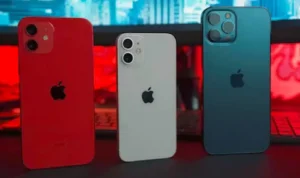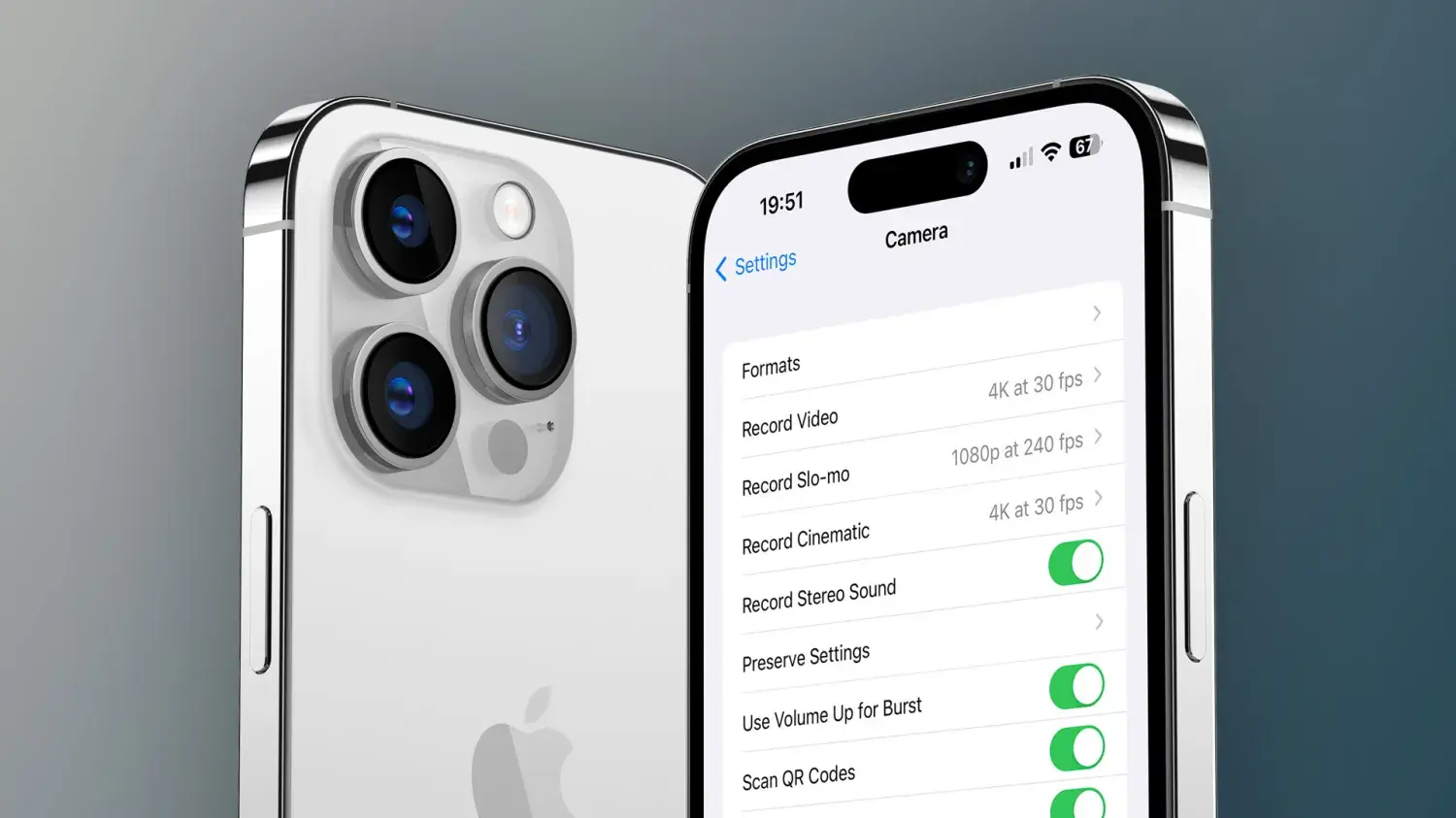
Setting kamera iPhone, dikenal sebagai salah satu kamera smartphone terbaik di dunia, terutama karena kemampuannya menghasilkan gambar yang tajam, warna natural, dan detail yang konsisten di berbagai kondisi cahaya. Namun banyak pengguna yang belum memaksimalkan pengaturan kamera iPhone yang sebenarnya bisa dibuat lebih tajam dan terlihat benar benar HD. iPhone punya banyak fitur tersembunyi yang bisa membuat kualitas foto dan video meningkat drastis jika disetel dengan benar.
Banyak orang berpikir bahwa hasil foto iPhone yang bagus berasal dari kamera iPhone bawaan saja. Padahal, kualitas HD yang lebih jernih sangat dipengaruhi oleh pengaturan manual, pemahaman fitur, hingga teknik pengambilan gambar. Ketika semua itu dipadukan, hasil foto iPhone bisa menyaingi kamera iPhone profesional di level tertentu.
“Menurut saya, iPhone itu seperti kamera iPhone kecil yang bisa jadi sangat kuat kalau kita tahu tombol mana yang harus diatur.”
Memahami Kemampuan Kamera iPhone Sebelum Melakukan Setting
Sebelum masuk ke bagian pengaturan, penting memahami kemampuan kamera iPhone. Setiap generasi memiliki peningkatan signifikan, terutama dalam hal sensor, stabilisasi, dan pemrosesan gambar. Tetapi semua seri iPhone yang masih menerima update umumnya sudah mampu memotret dengan kualitas HD jika disetel dengan benar.
Dengan teknologi Deep Fusion, Smart HDR, hingga Photonic Engine di model terbaru, pengguna bisa mendapatkan hasil foto detail tinggi tanpa editing berat. Namun fitur ini tetap bisa ditingkatkan melalui beberapa perubahan setting.
Keuntungan Mengoptimalkan Setting Kamera
Dengan menyetel kamera iPhone secara manual, pengguna bisa:
Menghasilkan foto lebih tajam
Mengurangi noise
Mendapatkan video lebih stabil
Memperjelas warna dan kontras
Memastikan rekaman terlihat profesional
Pengaturan yang benar akan membuat foto terlihat lebih realistis, bukan hanya terang atau kontras berlebihan.
Aktifkan Format Foto Terbaik untuk Kualitas HD
Salah satu hal yang sering dilewatkan pengguna adalah format foto. iPhone menyediakan opsi kualitas tinggi yang memang membutuhkan ruang lebih besar, tetapi hasilnya jauh lebih detail.
Setting Kamera iPhone: Pilihan Format Foto yang Direkomendasikan
Masuk ke menu pengaturan kamera:
Pengaturan
Kamera
Format
Di bagian ini, aktifkan opsi Most Compatible atau High Efficiency sesuai kebutuhan. Jika ingin foto benar benar HD dan mudah di edit, aktifkan Apple ProRAW bagi iPhone yang mendukung.
Mengapa ProRAW Lebih Baik
ProRAW memberi fleksibilitas penuh untuk editing karena:
Detail lebih banyak
Highlight dan shadow lebih stabil
Warna lebih halus
Tekstur terlihat lebih natural
“Saya biasanya pakai ProRAW kalau sedang memotret pemandangan atau objek penting, hasilnya memang jauh lebih kaya detail.”
Set Resolusi Video ke Mode Tertinggi
Kualitas HD tidak hanya berlaku untuk foto, tetapi juga untuk video. Pengaturan resolusi video sering kali masih dalam mode default yang bukan kualitas tertinggi.
Cara Mengatur Resolusi Video HD atau Lebih Tinggi
Masuk ke:
Pengaturan
Kamera
Rekam Video
Aktifkan salah satu opsi berikut:
1080p HD 60fps
4K 30fps
4K 60fps
Untuk tampilan paling halus, pilih 60fps. Untuk kualitas filmik, pilih 4K 30fps.
Aktifkan HDR untuk Foto Lebih Seimbang
iPhone dikenal dengan kemampuan HDR yang kuat, tetapi kadang fitur ini dimatikan secara tidak sengaja. HDR membantu menyeimbangkan area gelap dan terang sehingga foto terlihat lebih halus dan jelas.
Fungsi HDR dalam Hasil HD
Dengan HDR aktif, pengguna mendapatkan:
Kontras lebih seimbang
Detail awan lebih terlihat
Tekstur kulit lebih natural
Tidak ada bagian foto yang terlalu gelap atau terlalu terang
HDR adalah kunci foto HD di iPhone, terutama pada kondisi cahaya tricky seperti backlight.
Gunakan Mode Fokus Manual melalui Tap to Focus
Fitur Tap to Focus adalah fitur sederhana tetapi sangat kuat. Banyak foto yang terlihat tidak HD karena fokus kamera iPhone salah atau kurang presisi.
Cara Menggunakan Tap to Focus dengan Benar
Ketuk area paling penting di layar
Tunggu lingkaran fokus muncul
Tahan untuk mengunci fokus dan exposure
Teknik ini membuat kamera iPhone mengutamakan objek yang diinginkan sehingga detailnya maksimal.
“Saya selalu kunci fokus sebelum memotret orang. Bedanya sangat terasa, foto jadi lebih tajam dan tidak blur.”
Gunakan Exposure Control untuk Meningkatkan Ketajaman
Ketajaman foto sangat bergantung pada pencahayaan. Kadang exposure bawaan iPhone terlalu terang sehingga detail hilang. Penggunaan kontrol exposure manual dapat mengembalikan tekstur yang sebelumnya hilang.
Cara Mengatur Exposure
Setelah Tap to Focus, geser ikon matahari ke atas atau ke bawah:
Geser ke atas untuk lebih terang
Geser ke bawah untuk tekstur lebih jelas
Setting exposure rendah biasanya membuat foto tampak lebih HD dan tidak pecah.
Aktifkan Grid untuk Komposisi Lebih Rapi
Foto HD bukan hanya soal ketajaman, tetapi juga soal komposisi. iPhone menyediakan fitur grid untuk mempermudah framing.
Keuntungan Menggunakan Grid
Batas garis membantu menentukan posisi objek
Komposisi lebih simetris
Foto terlihat lebih profesional
Mengikuti rule of thirds juga membuat foto terasa lebih cinematic.
Hindari Zoom Digital agar Foto Tidak Pecah
Salah satu penyebab foto iPhone tidak terlihat HD adalah penggunaan zoom digital. Zoom digital memperbesar piksel, bukan menangkap detail baru.
Cara Mendapatkan Zoom Tanpa Kehilangan Kualitas
Bergerak mendekati objek
Gunakan mode telephoto jika tersedia
Crop manual di editing
Dengan cara ini, detail tetap terjaga tanpa noise berlebih.
“Saya selalu menghindari zoom digital karena membuat foto terlihat buram. Lebih baik maju selangkah daripada hasil foto menurun.”
Gunakan Mode Malam Hanya Bila Diperlukan
Night Mode sangat membantu pada kondisi gelap, tetapi bisa membuat foto terlihat terlalu soft jika digunakan berlebihan.
Tips Menggunakan Night Mode untuk Tetap HD
Gunakan tripod untuk hasil lebih stabil
Kurangi exposure bila foto terlalu terang
Pilih durasi night mode yang paling pendek
Night mode yang tepat akan memberikan foto tajam meski di malam hari.
Manfaatkan Fitur Photographic Styles (iPhone Terbaru)
Fitur ini memungkinkan pengguna mengatur tone dan warmth sesuai gaya foto. Pengaturan ini sangat berguna untuk mempertahankan kualitas HD dengan karakter warna tertentu.
Pengaturan Style yang Direkomendasikan
Rich Contrast: untuk foto tajam dan dramatis
Vibrant: warna lebih hidup tanpa saturasi berlebihan
Warm atau Cool: menyesuaikan mood pencahayaan
Mode ini tidak seperti filter karena bekerja langsung pada pipeline kamera.
Bersihkan Lensa Secara Rutin
Lensa kotor adalah penyebab paling sering mengapa foto iPhone terlihat blur atau buram.
Cara Membersihkan Lensa yang Aman
Gunakan kain microfiber
Hindari jari langsung menyentuh lensa
Bersihkan sebelum mengambil foto penting
Kotoran kecil saja dapat menghilangkan detail foto.
“Saya selalu membersihkan lensa sebelum memotret. Biasanya hasilnya langsung jauh lebih jernih.”
Gunakan Aplikasi Kamera Pihak Ketiga untuk Kontrol Profesional
Kalau ingin kontrol lebih mendalam, aplikasi kamera pihak ketiga seperti Halide atau ProCamera bisa membantu. Aplikasi ini memungkinkan pengaturan manual seperti shutter speed, ISO, hingga manual focus.
Keunggulan Aplikasi Kamera Tambahan
Lebih fleksibel
Kontrol penuh terhadap hasil
Mode RAW lebih stabil
Dengan aplikasi ini, kualitas foto bisa meningkat signifikan.